Berikut adalah langkah-langkah untuk menginstal PostgreSQL di Windows.

Download PostgreSQL.
Buka https://www.enterprisedb.com/downloads/postgres-postgresql-downloads
Pilih portgreSQL versi terbaru, dan sesuaikan dengan versi Windows yang digunakan
(1/11) Proses Instalasi
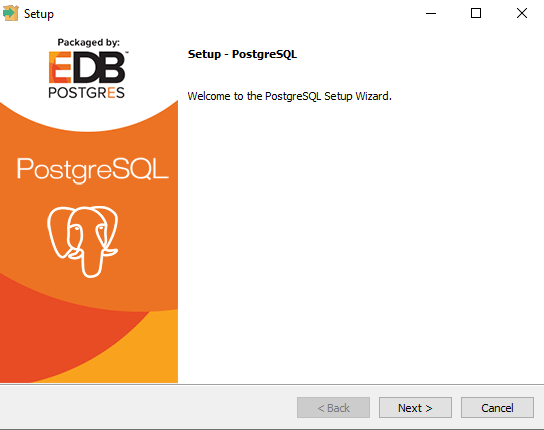
Buka file postgreSQL exe
Klik tombol Next pada halaman awal instalasi untuk melanjutkan proses instalasi

(2/11) Proses Instalasi
Kita bisa merubah direktori instalasi jika diperlukan, jika tidak biarkan direktori ini sesuai default
(3/11) Proses Instalasi
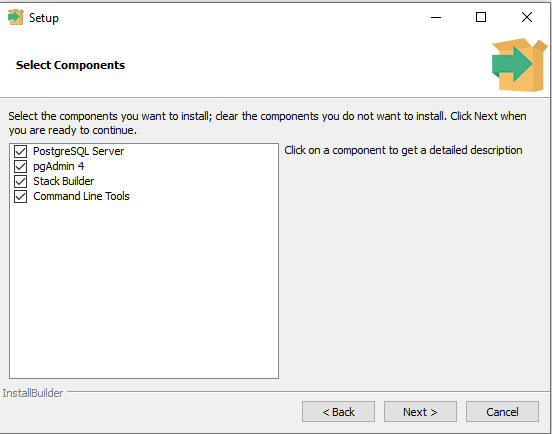
Kita dapat memilih komponen yang ingin di instal, lalu klik tombol Next untuk melanjutkan proses instalasi

(4/11) Proses Instalasi
Kita dapat merubah lokasi penyimpanan data, kemudian klik tombol Next untuk melanjutkan proses instalasi
(5/11) Proses Instalasi
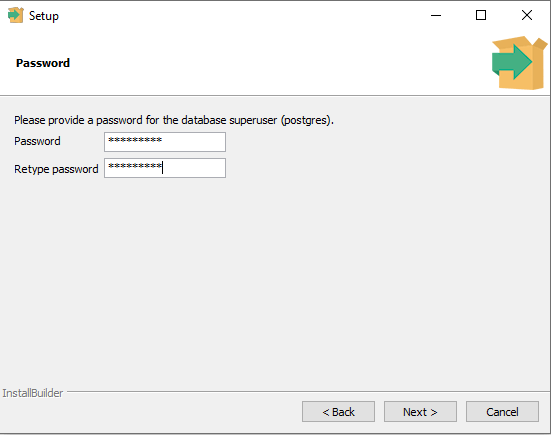
Masukkan kata sandi untuk super user, pastikan jangan lupa kata sandinya, kemudian klik Next untuk melanjutkan proses instalasi

(6/11) Proses Instalasi
Biarkan nomor portnya sesuai default, kemudian klik tombol Next untuk melanjutkan proses instalasi
(7/11) Proses Instalasi
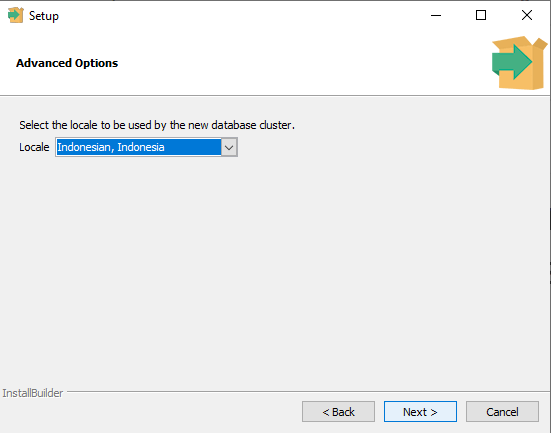
Pilih lokasi, kemudian klik tombol Next untuk melanjutkan proses instalasi

(8/11) Proses Instalasi
Periksa settingan yang tadi kita pilih sebelum proses instalasi, dan klik tombol Next untuk melanjutkan proses instalasi
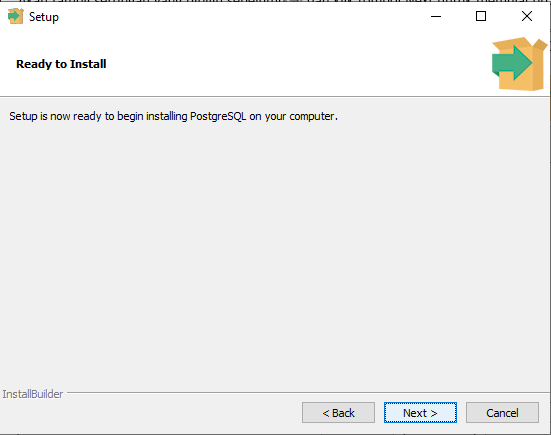
(9/11) Proses Instalasi
Muncul konfirmasi untuk instalasi, klik tombol Next untuk memulai proses instalasi
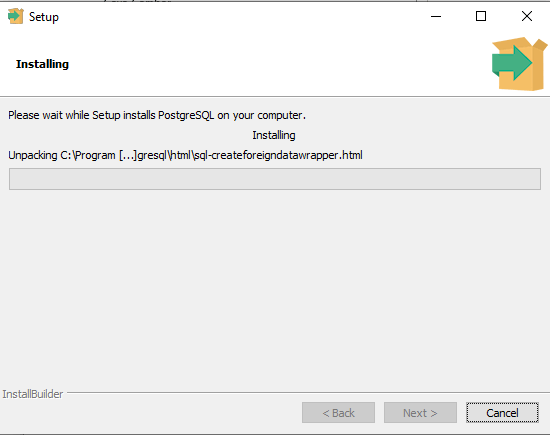
(10/11) Proses Instalasi
Tunggu hingga proses instalasi selesai
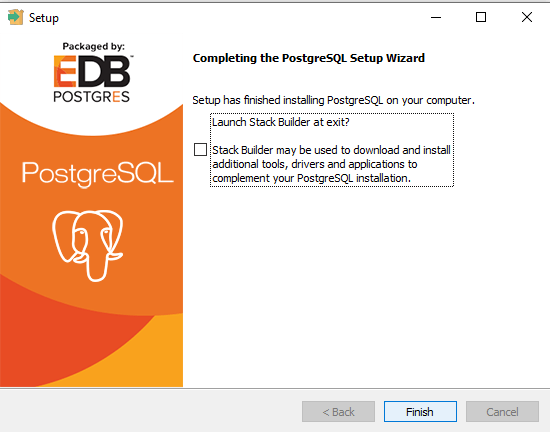
(11/11) Proses Instalasi
Akan muncul tampilan seperti ini jika proses instalasi sudah selesai, hilangkan centang pada stack builder karena kita akan menggunakan itu nanti, dan klik tombol Finish untuk menyelesaikan proses instalasi
Berikut adalah langkah-langkah untuk menjalankan PostgreSQL pada Windows.
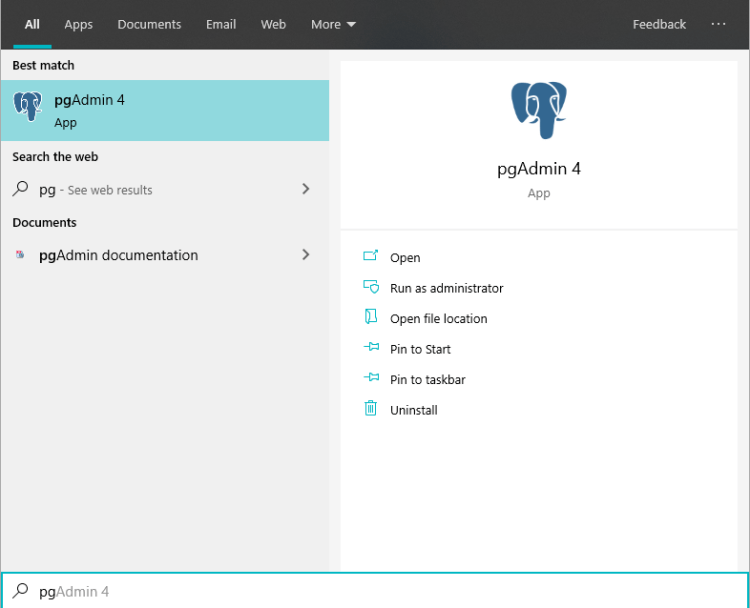
(1/5) Open PostgreSQL
Klik tombol start dan ketik pgAdmin4, kemudian pilih pgAdmin4 untuk menjalankan aplikasi PostgreSQL
(2/5) Open PostgreSQL
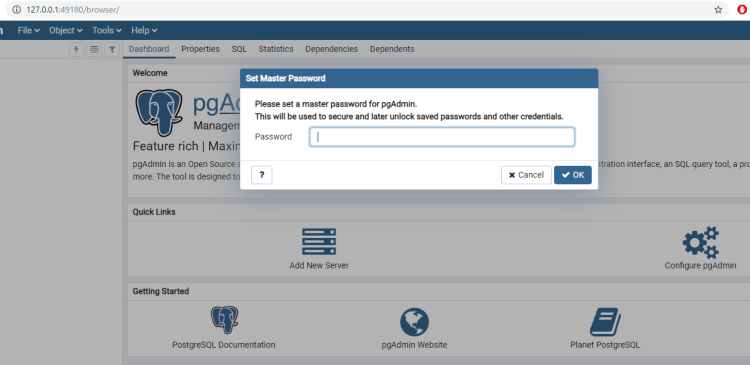
Setelah muncul tampilan halaman pgAdmin, masukkan password yang sudah dibuat pada waktu instalasi
(3/5) Open PostgreSQL
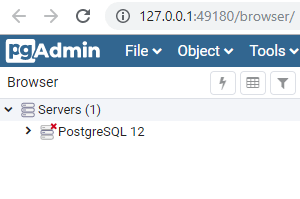
Pada bagian sebelah kiri halaman pgAdmin, klik tulisan server > PostgreSQL 12

(4/5) Open PostgreSQL
Masukkan password super user yang sudah di setting saat proses instalasi, dan klik tombol OK
(5/5) Open PostgreSQL
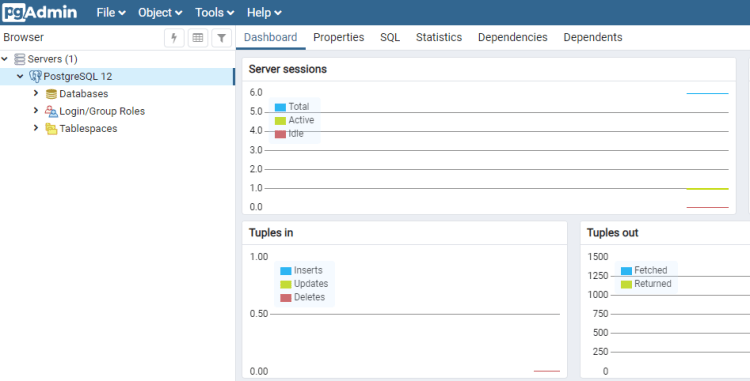
Dan berikut halaman depan aplikasi PostgreSQL
Demikian Cara-cara untuk menginstal PostgreSQL di Windows dan cara menjalankan Aplikasi PostgreSQL di Windows, semoga bisa bermanfaat untuk kita semua.
 Kumpulan Code