Berikut Langkah-langkah Cara untuk Membuat Floating Action Button Android Studio
(1/7) Floating Action Button
Buat Project Baru
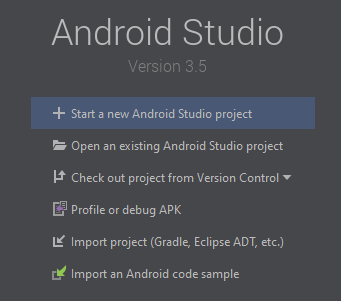
(2/7) Floating Action Button
Sebelum bisa menggunakan komponen Floating Action Button, pertama-tama tambahkan implement ke dalam gradle
dependencies {
    implementation fileTree(dir: 'libs', include: ['*.jar'])
    implementation 'androidx.appcompat:appcompat:1.1.0'
    implementation 'androidx.constraintlayout:constraintlayout:1.1.3'
    testImplementation 'junit:junit:4.12'
    androidTestImplementation 'androidx.test:runner:1.2.0'
    androidTestImplementation 'androidx.test.espresso:espresso-core:3.2.0'

    //Tambahkan implement ini
    implementation 'com.google.android.material:material:1.0.0'
}
(3/7) Floating Action Button
Isi pada activity_main.xml sebagai berikut
<?xml version="1.0" encoding="utf-8"?>
<RelativeLayout
    xmlns:android="http://schemas.android.com/apk/res/android"
    xmlns:tools="http://schemas.android.com/tools"
    android:layout_width="match_parent"
    android:layout_height="match_parent"
    tools:context=".MainActivity">

    <TextView
        android:id="@+id/textView"
        android:layout_width="wrap_content"
        android:layout_height="wrap_content"
        android:layout_marginTop="20sp"
        android:layout_centerHorizontal="true"
        android:text="@string/contoh_floating_action_button"
        android:textSize="25sp"
        android:textStyle="bold"/>

    <com.google.android.material.floatingactionbutton.FloatingActionButton
        android:id="@+id/floatButton"
        android:layout_width="wrap_content"
        android:layout_height="wrap_content"
        android:layout_below="@+id/textView"
        android:layout_marginTop="20sp"
        android:layout_centerHorizontal="true"
        android:src="@drawable/ic_add_black_24dp"/>
</RelativeLayout>
(4/7) Floating Action Button
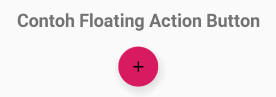
Maka tampilan layout activity_main.xml akan seperti berikut
(5/7) Floating Action Button
Isi pada MainActivity.java sebagai berikut
package com.example.floatingactionbutton;

import androidx.appcompat.app.AppCompatActivity;

import android.os.Bundle;
import android.view.View;
import android.widget.Toast;

import com.google.android.material.floatingactionbutton.FloatingActionButton;

public class MainActivity extends AppCompatActivity {

    @Override
    protected void onCreate(Bundle savedInstanceState) {
        super.onCreate(savedInstanceState);
        setContentView(R.layout.activity_main);

        FloatingActionButton floatButton =
                (FloatingActionButton)findViewById(R.id.floatButton);
        floatButton.setOnClickListener(new View.OnClickListener() {
            @Override
            public void onClick(View v) {
                Toast.makeText(getApplicationContext(),
                        "Pencet Float Button", Toast.LENGTH_SHORT).show();
            }
        });
    }
}
(6/7) Floating Action Button
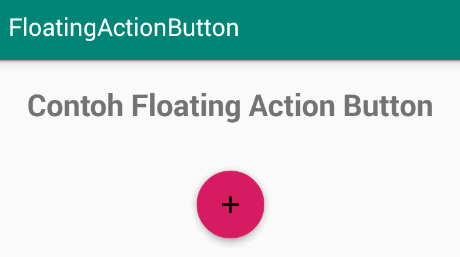
Jika dijalankan maka akan seperti berikut
(7/7) Floating Action Button
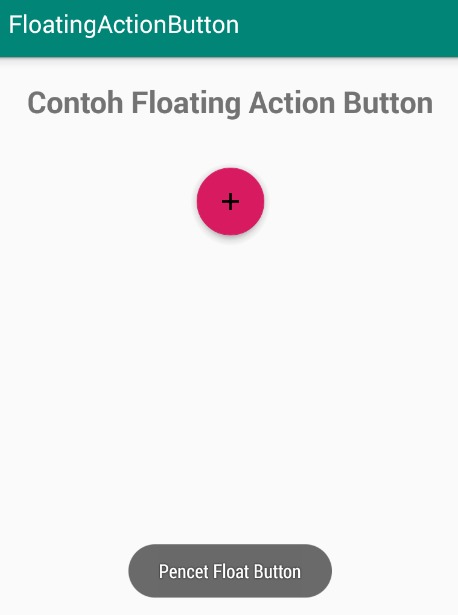
Jika ditombol + di tekan, maka akan seperti berikut
Demikian Cara-cara untuk membuat Floating Action Button Android Studio, semoga bisa bermanfaat untuk kita semua.
 Kumpulan Code